Tellnod預覽草稿
秋季新品上架
由 Ninefold 寄給 128 位 VIP。預覽文字:VIP 享 85 折,至 10月25日。
ninefold

秋季新品上架了。
Mia 你好,秋季新品上架了:長版大衣、細針美麗諾毛衣,還有大家一直在問的那件襯衫。身為我們的 VIP,你在 10月25日前享 85 折。
選購秋季新品

美麗諾圓領毛衣
NT$2,680

日常襯衫
NT$1,880
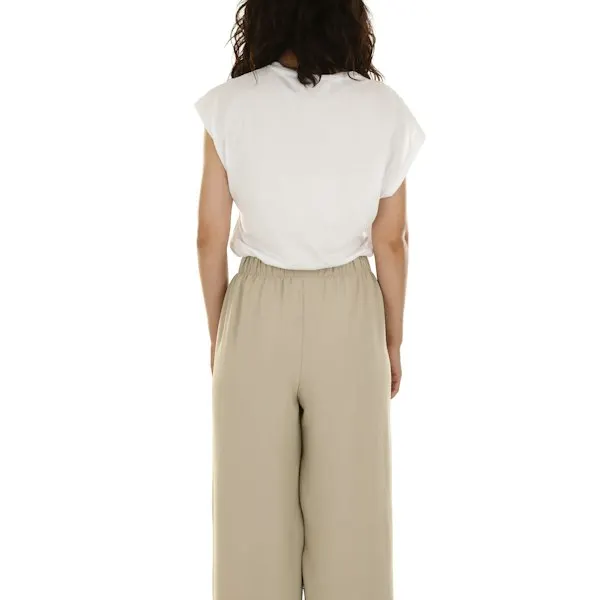
寬褲
NT$2,480
Tellnod 是一個連接器,讓 Claude 替你經營 Email 行銷活動:你用日常說法提出需求,Claude 撰寫信件,並顯示電腦版與手機版的實際信件畫面;在你按下對話卡片上的 Confirm 之前,什麼都不會寄出。

幫他們寫一封秋季新品的通知,10月25日前享 85 折。
render_preview已連線 Tellnod · render_preview執行中完成秋季新品上架
由 Ninefold 寄給 128 位 VIP。預覽文字:VIP 享 85 折,至 10月25日。
在 Claude 中前往「Customize」→「Connectors」,新增一個名為 Tellnod 的自訂連接器,網址填入 https://mcp.tellnod.com/mcp,再用 Google 帳號登入。完整步驟請見連接。
說清楚要寄給誰、內容是什麼,例如「幫我寫一封信給 VIP,介紹秋季新品,10 月 25 日前享 85 折」。Claude 會找出發送對象,並依你的品牌風格撰寫信件。
預覽卡片會顯示收件人實際看到的信件畫面,包括電腦版與手機版,並代入一位真實聯絡人的資料。想修改時直接用文字說明,預覽就會跟著更新。
當你請 Claude 寄出時,它會先準備發送,並顯示一張確認卡片,列出收件人數、排除名單與發送時間。只有在你按下 Confirm 後,行銷活動才會排入發送。
多數 AI 寫作工具只提供文字。Tellnod 會在 Claude 裡把完成的信件呈現為互動卡片:主旨、預覽文字、版面、圖片、頁尾與取消訂閱連結,都和收件人信箱中看到的一模一樣。
Claude 可以準備發送,但無法完成發送。排程行銷活動的工具只開放給卡片上的按鈕使用,AI 助理沒有任何方式能呼叫它。每次確認僅能使用一次,並在 10 分鐘後失效;已排程的發送在寄出前都可以取消。詳見發送如何受到保護(英文)。
不必另外學一套後台。在同一段對話中,Tellnod 會從你的網站讀取 Logo、品牌色與字型,從 CSV 匯入聯絡人及其同意狀態,並可立刻用我們共用網域上的地址寄信;驗證自有網域後,也能改從自己的網域寄出。詳見即時開通(英文)。
適用於 Claude 的 Free、Pro、Max、Team 與 Enterprise 方案。Free 帳號可新增一個自訂連接器;Team 與 Enterprise 方案則由擁有者為整個組織新增。
Email 現已可用。接下來開放 WhatsApp,之後是 LINE,共用同一份聯絡人名單、同樣的預覽與同樣的核准步驟,在台灣、日本或泰國銷售的商店,就能在顧客常看的渠道上觸及他們。詳見從 Claude 群發 LINE 訊息。
加入 Tellnod 連接器後,Claude 可以撰寫、預覽並準備行銷活動。真正的發送只會在你按下對話卡片上的 Confirm 時發生。
不需要。Tellnod 有自己的聯絡人名單、品牌設定與寄件網域。如果你已經在用其他平台,匯出 CSV 後在對話中匯入即可。
Free、Pro、Max、Team 與 Enterprise。Free 帳號可新增一個自訂連接器。
可以。同一個連接器網址也能在 ChatGPT 中使用。詳見在 ChatGPT 裡做 Email 行銷。